
Skannimismäärangute valimine juhtpaneeli abil
Saate muuta skannimise sätteid, näiteks skannimise suurust, eraldusvõimet või andmevormingut.
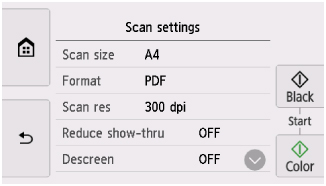
Kui avatakse skannimise ooterežiimi kuva, valige määrangu valimiseks suvand Sk.-määran. (Scan settings). Nipsake määranguüksuste kuvamiseks ja valige määrangute kuvamiseks määranguüksus. Valige määrangu täpsustamiseks.
 Märkus
-
Seda skannimissätet ei saa määrata järgmistel tingimustel.
-
Kui skannitud teabe arvutisse edastamiseks on suvandi Dok tüüp (Doc.type) sätteks valitud Autom. skannimine (Auto scan)
-
Kui edastate skannitud andmed arvutisse, kasutades WSD-d (üks Windowsis toetatud võrguprotokollidest)
-
-
Mõningaid sätteid ei saa koos mõnede sätteüksuste, suvandi Dok tüüp (Doc.type) jaoks valitud dokumendi tüübi või andmete salvestuskoha ekraani skannimismenüüga määrata. Kui valitakse säte, mida ei saa kombinatsioonis määrata, kuvatakse puute-ekraanil
 ja Tõrke det.-d (Error details). Sellisel juhul valige teate kontrollimiseks puuteekraani vasakus ülaosas ja muutke määrangut.
 -
Kõik valitud skannimismäärangud, näiteks skannimissuurus, eraldusvõime ja andmete vorming, jäävad samaks, isegi kui printer lülitatakse välja.
-
Kui skannimine algab skannimismenüüs, mis ei ole määratud sätte puhul saadaval, kuvatakse puute-ekraanil teade Valitud funktsioon ei ole praeguste määrangutega saadaval. (The specified function is not available with current settings.). Muutke sätet, järgides ekraanil olevaid juhiseid.
-
Kui edastate skannitud andmed arvutisse või manustate meilile, võite sihtkoha ja failinime määrata utiliidiga Canon IJ Scan Utility (Windows) / Canon IJ Scan Utility Lite (macOS).
-
Windowsi puhul
-
macOS-i jaoks.
-
-
Kui soovite algdokumente arvutist skannida, saate kasutada laiendatud sätteid. Lisateavet arvutist skannimise kohta vaadake järgmistest jaotistest.
-
Windowsi puhul
-
macOS-i jaoks.
-
-
S.-suurus (Scan size)
Valige originaali formaat.
-
Vorming (Format)
Valige skannitud andmete andmevorming.
-
Sk. erald. (Scan res) (Skannimise resolutsioon)
Valige skannimise resolutsioon.
-
Läbikumamise väh. (Reduce show-thru) (Läbikumamise vähendamine)
Teisel küljel olevad tähed võivad läbi kumada, kui skannitakse õhukest dokumenti, nagu ajaleht. Kui teile tundub, et tärgid paistavad läbi skannitud dokumendi, valige suvand SISSE (ON).
Kui suvandi Dok tüüp (Doc.type) sätteks on valitud Foto (Photo), ei ole see sätteüksus saadaval.
-
Muaree-m. eem. (Descreen)
Väljatrükk koosneb minuti punktidest, millest moodustuvad tähed või jooned. Iga punkti puudumine võib tekitada ebaühtlaseid varje või viirulist mustrit. Kui märkate skannitud kujutisel ebaühtlasi varje või triipe, valige suvand SISSE (ON).
Kui suvandi Dok tüüp (Doc.type) sätteks on valitud Foto (Photo), ei ole see sätteüksus saadaval.
Märkus-
Isegi kui selle suvandi puhul on valitud säte SISSE (ON), võib dokumendile jääda mõningane muaree-efekt, kui suvandi Udususe varjamine (Unsharp mask) sätteks on valitud SISSE (ON). Sellisel juhul valige suvandi Udususe varjamine (Unsharp mask) sätteks VÄLJAS (OFF).
-
-
Udususe varjamine (Unsharp mask)
Väikeste tähtede või objektide piirjooni (nt fotol olevate juuste või puulehtede) saab rõhutada. Valige SISSE (ON), kui soovite rõhutada skannitud andmete piirjooni.
 Tähtis!
-
macOS-i puhul ei toimi udususe varjamise funktsioon, isegi kui valida SISSE (ON).
-
